TikTok Lite(ティックトックライト)でポイ活を始めたのですが、スマホで動画を見てポイントを貯めるために180分も手動でスワイプし続けるのは正直しんどい。
効率も悪いので、自動スクロールを使おうと思ったところ、インストールしたTikTok Liteのバージョンには、自動スクロール機能がありませんでした。
そこで、Android用の「オートクリッカー」アプリを使い、スワイプ動作を自動化してTikTok Liteの動画ポイントを自動で貯められるように設定してみました。
この記事では、オートクリッカーの設定方法から、TikTok Liteでの具体的な使い方まで分かりやすくご紹介しています。
目次
Android用 オートクリッカーのインストール~自動スワイプ設定
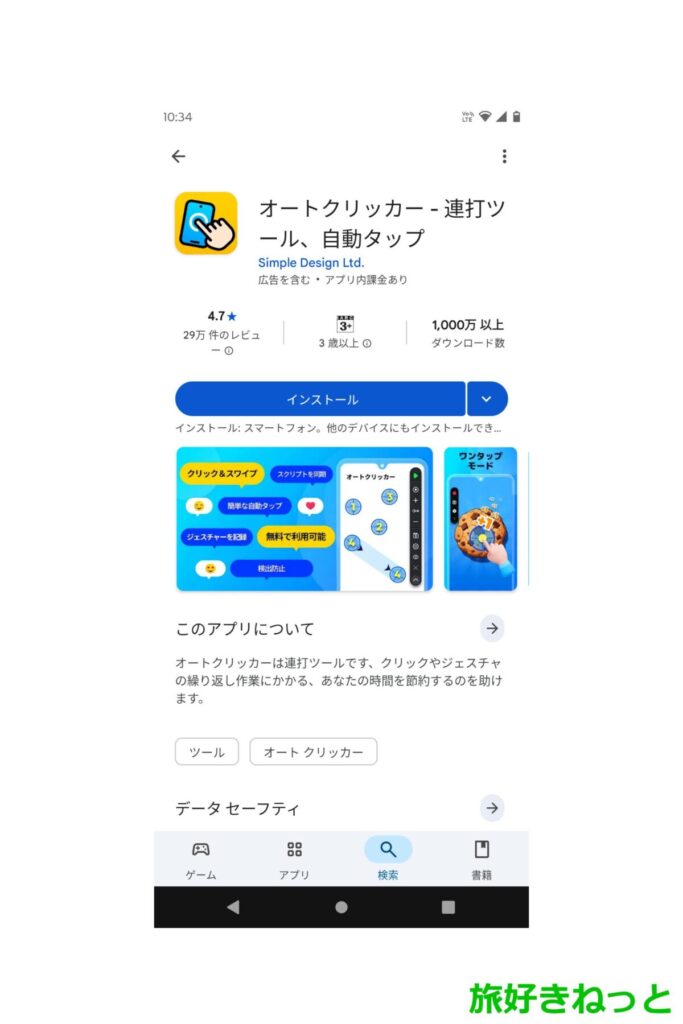
Android用のオートクリッカーは、「オートクリッカー – 連打ツール、自動タップ」という名のアプリを使用します。
アプリの詳細やインストールはこちらで確認してください。
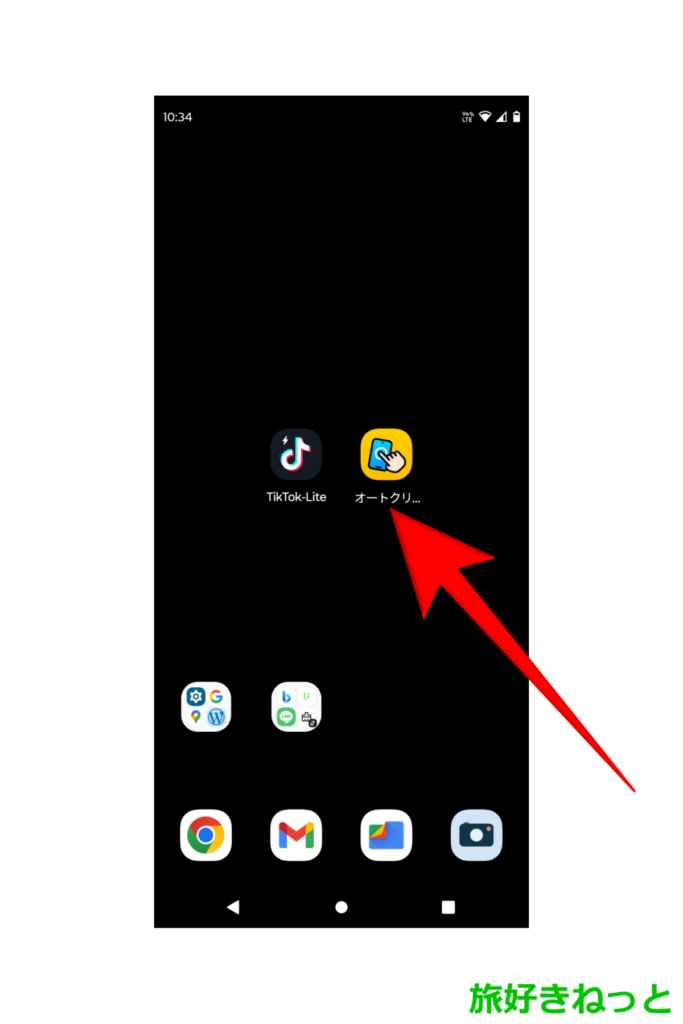
オートクリッカーをインストールしましたら、アプリをタップして起動します。
広告の閉じ方(オートクリッカーアプリ)
オートクリッカーは無料で使うことができますが、必ず広告が入るアプリです。
一番厄介なのは、アプリを起動すると全画面広告が表示されます。
アプリを起動すると、「アプリを開くと広告が表示される可能性があります」と表示され、
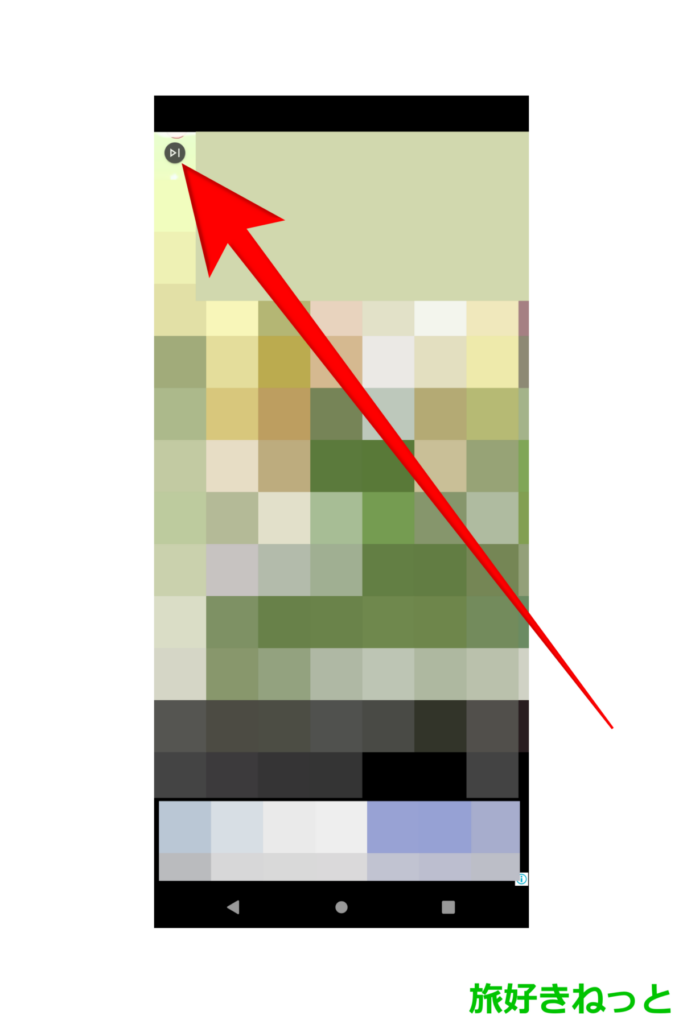
スマホ画面いっぱいに全画面広告が表示されます。
この広告の閉じ方は、左上にある丸いアイコンがあるのでタップしてください。
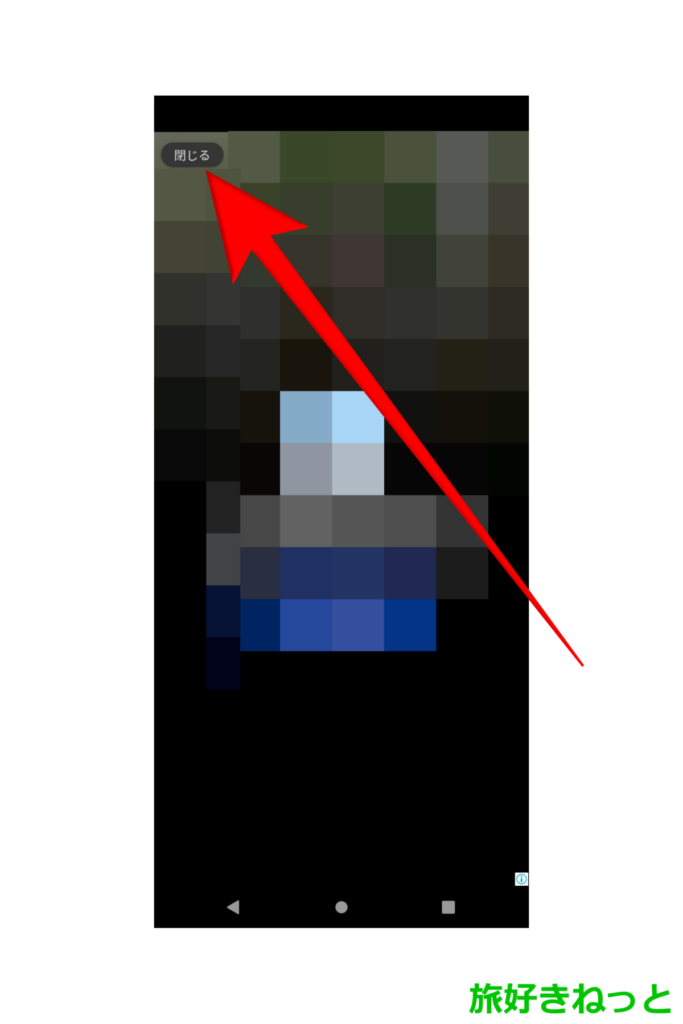
すると、「閉じる」に切り替わるので、タップすると広告が消えます。
このパターンの広告が多いですが、閉じ方が違うパターンもあるので、広告上部の右や左などに表示されているボタンをタップして、閉じ方を探してみてください。
消し方が分かりにくい広告もありますが、この全画面広告を閉じなければアプリが使えないようですね。
また、アプリ起動後にナビゲーションバーの戻るボタンをタップしてしまうと、オートクリッカーのアプリが終了してしまい、再度起動すると広告が出る仕様になっています。
正直、凄くウザいですが、TikTok Lite(ティックトックライト)で使用中は広告は表示されないです。
オートクリッカーの初期設定
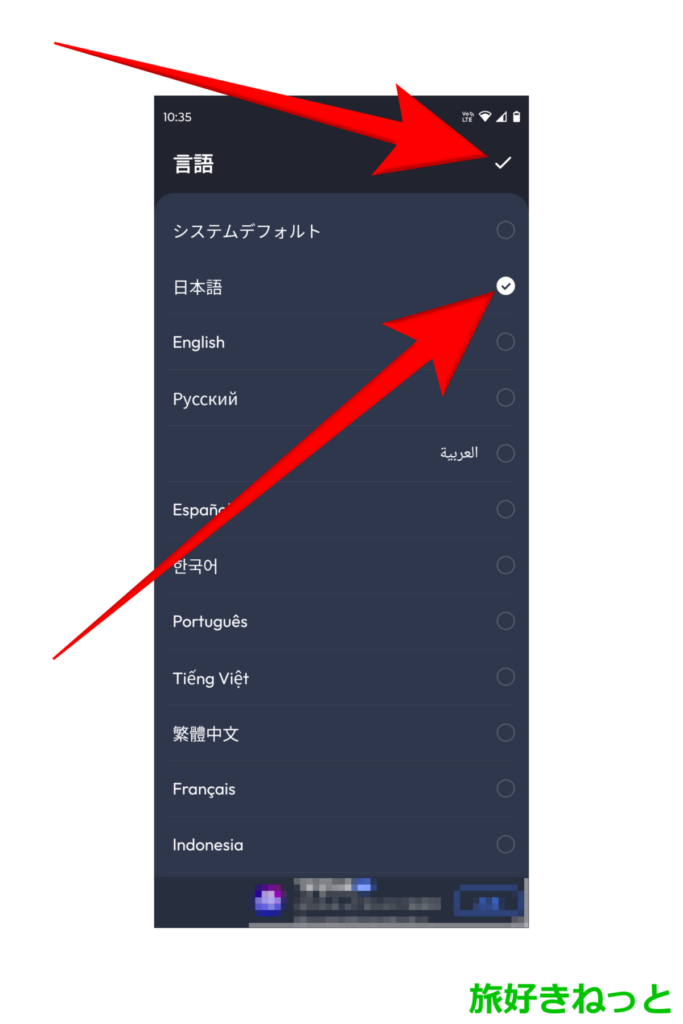
全画面広告を閉じると、初期設定が始まります。
オートクリッカーの言語設定は、日本語をタップしてチェックを入れて、右上の☑マーク辺りをタップします。
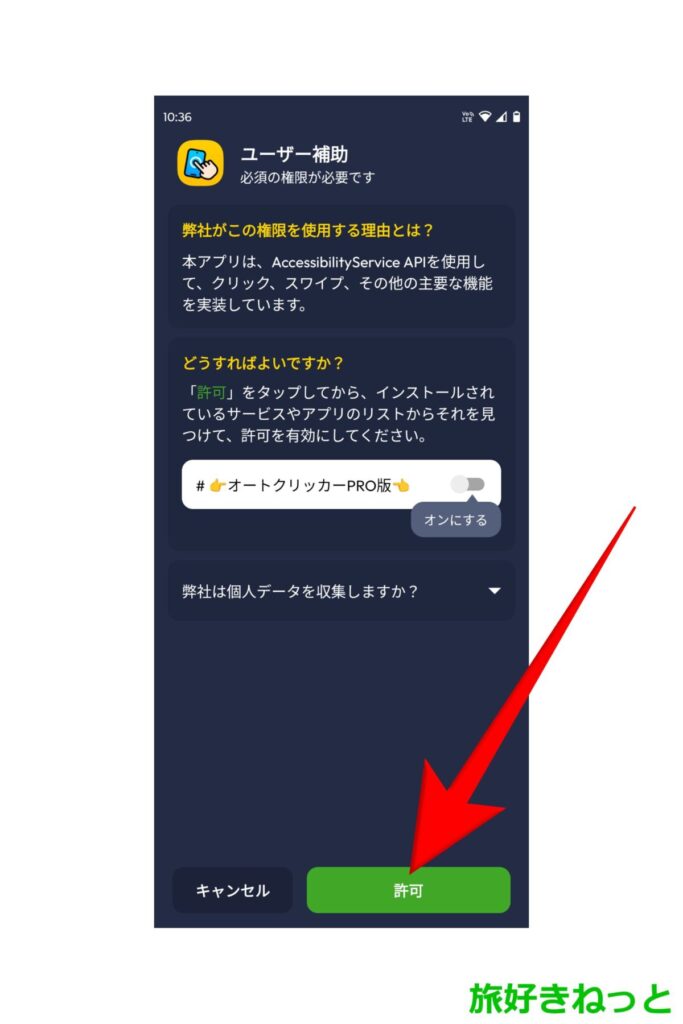
次に、ユーザー補助設定です。
オートクリッカーはユーザー補助サービスへのアクセス許可が必要なので、「許可」をタップしてください。
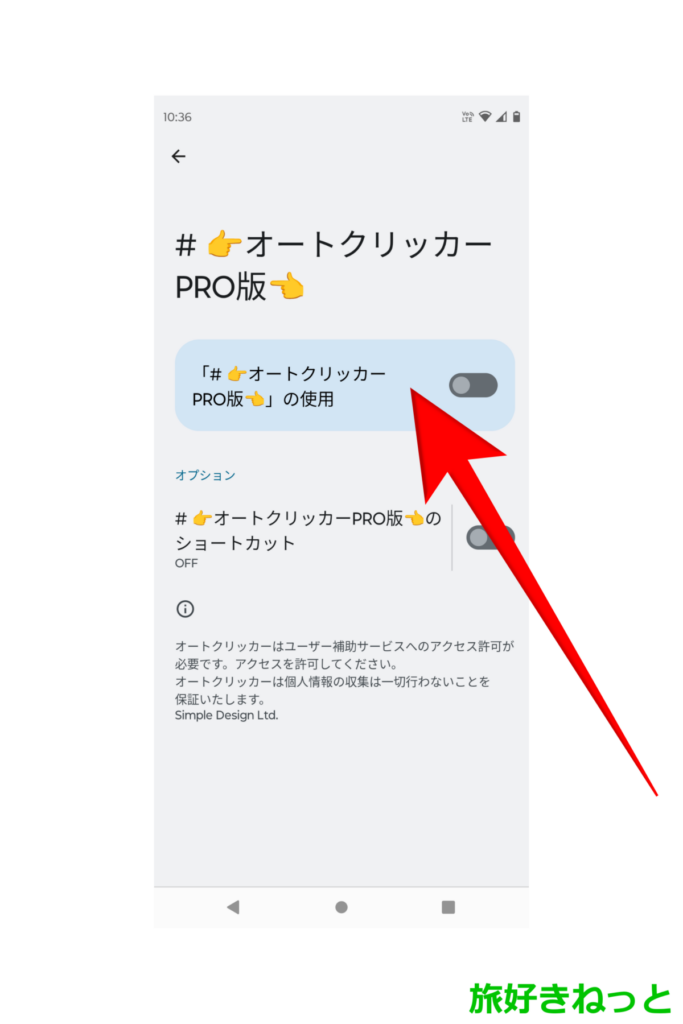
「オートクリッカーPRO版」の使用をタップします。
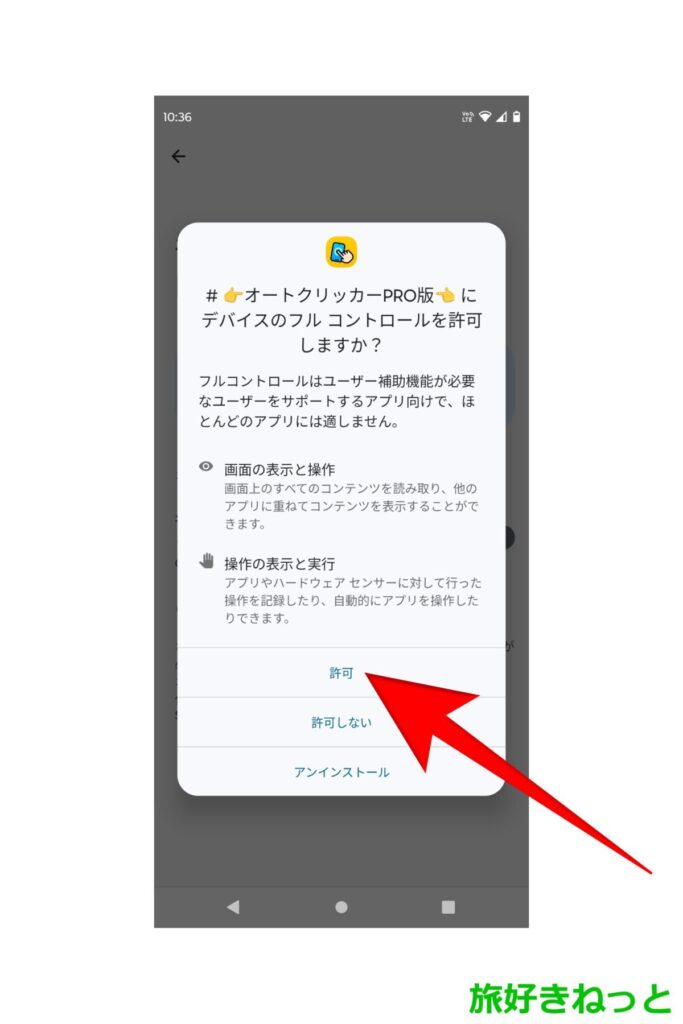
「オートクリッカーPRO版」にデバイスのフルコントロールを許可しますか?という画面になるので、「許可」をタップします。
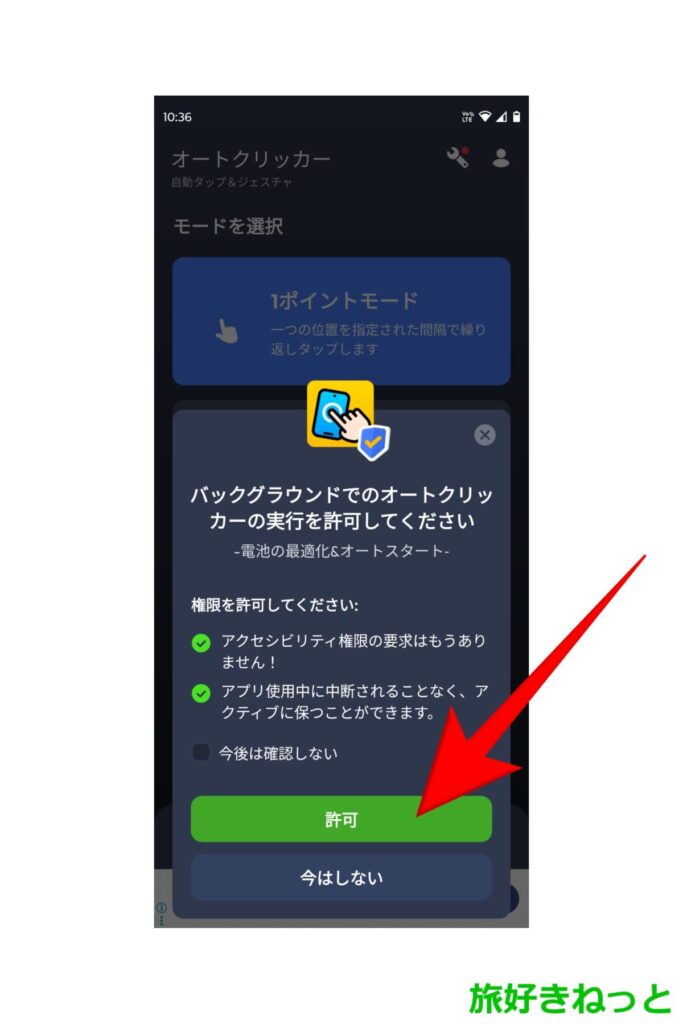
「バックグランドでのオートクリッカーの実行を許可してください」の画面になるので、「許可」をタップします。
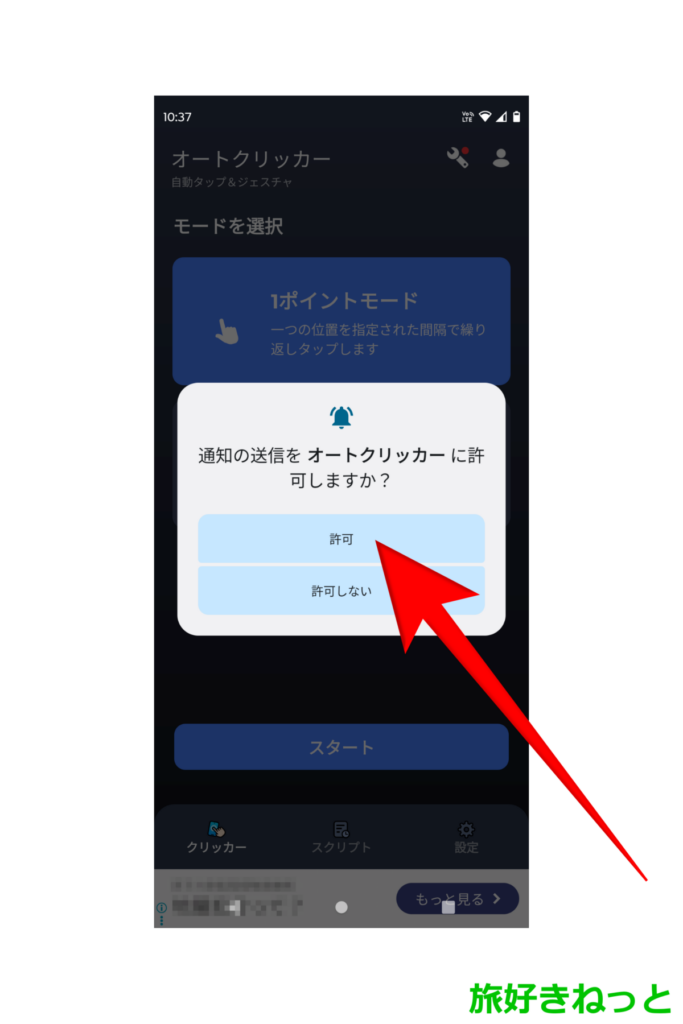
「通知の送信をオートクリッカーに許可しますか?」の画面になるので、「許可」をタップします。
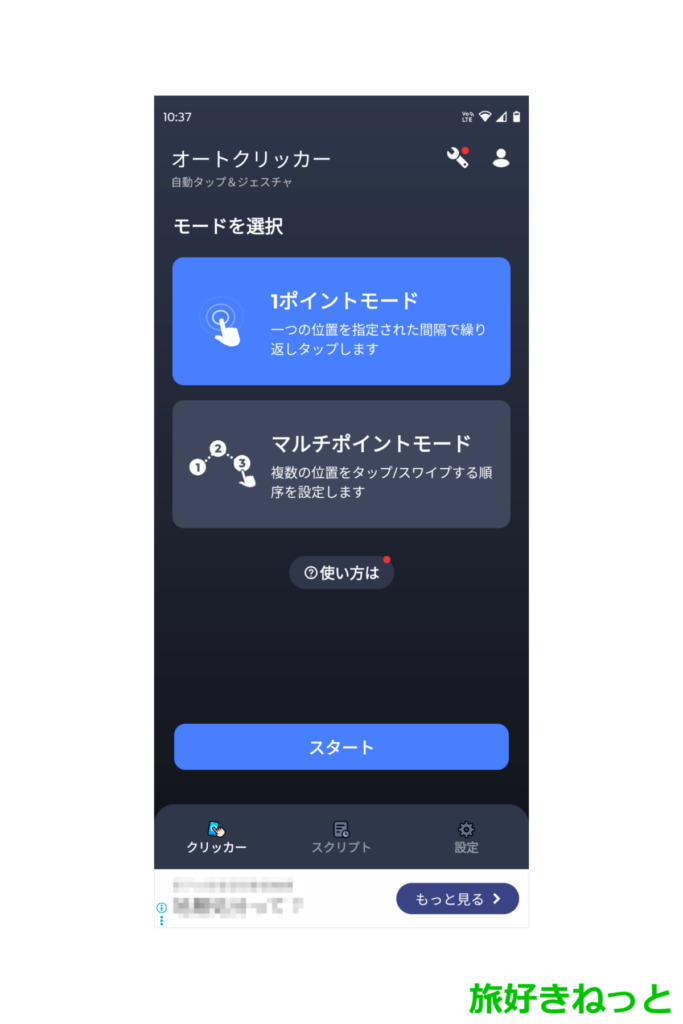
オートクリッカーの初期設定が終わると、オートクリッカーが表示されます。
TikTok Lite用にスワイプを自動化する設定
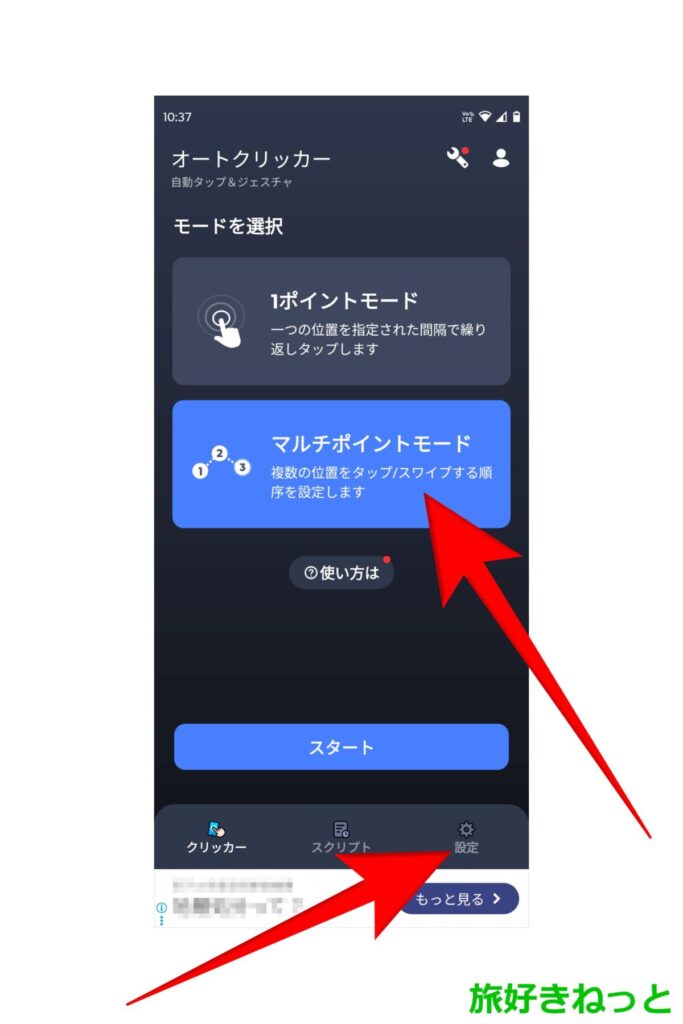
TikTok Lite用にスワイプを自動化するには、オートクリッカーのモード選択を「マルチポイントモード」にします。
タップして選択して、右下にある「設定」をタップします。
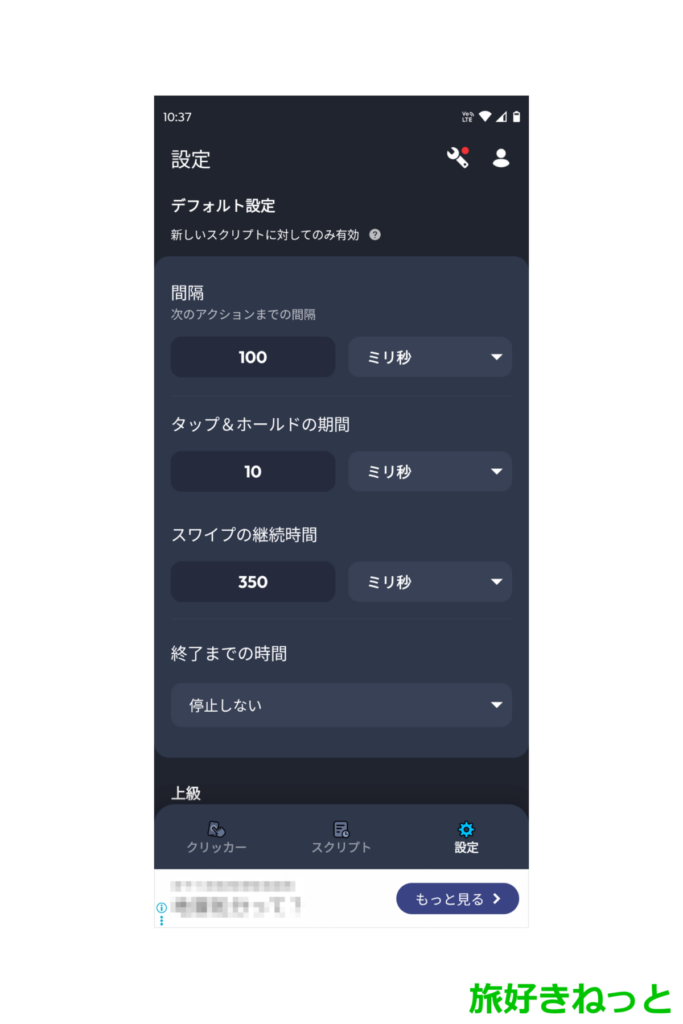
設定画面では、次のアクションまでの間隔を設定します。
デフォルト設定では、100ミリ秒になっていますが、30秒に設定します。
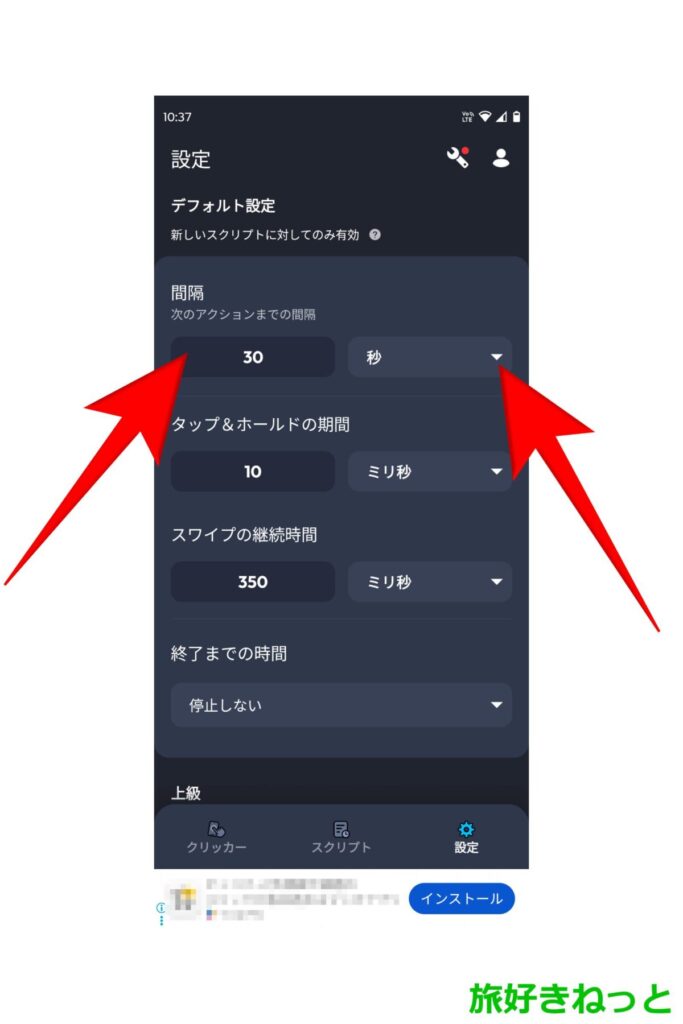
次のアクションまでの間隔を30秒に設定するのみでOKです。
左下にある「クリッカー」をタップして、トップ画面に戻ります。
オートクリッカー(自動スワイプ)の起動
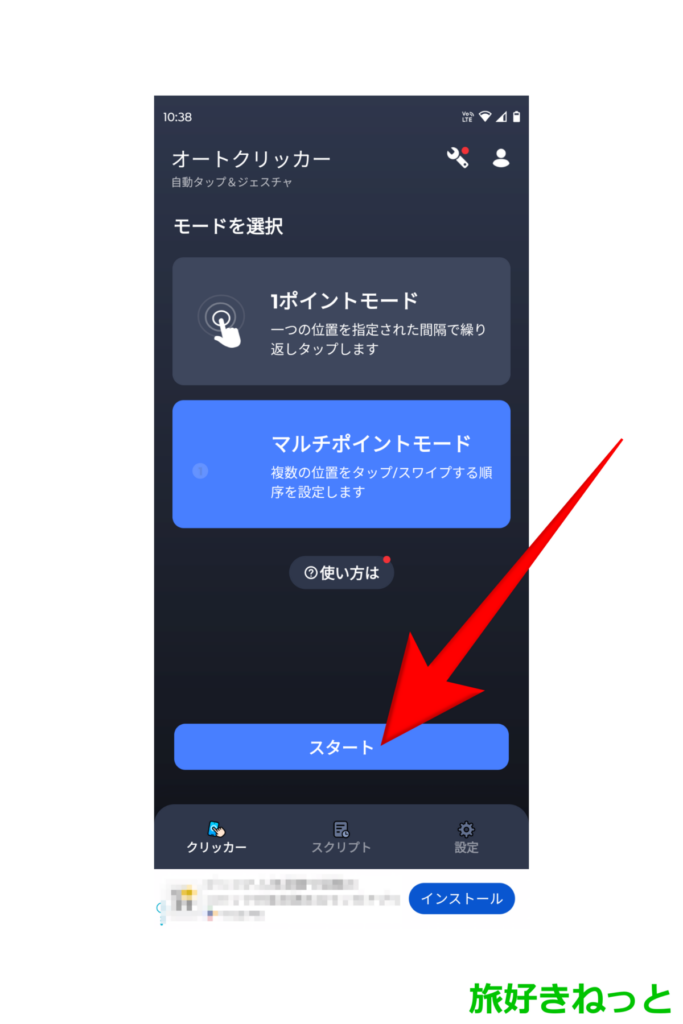
設定が完了しましたら、「スタート」ボタンをタップします。
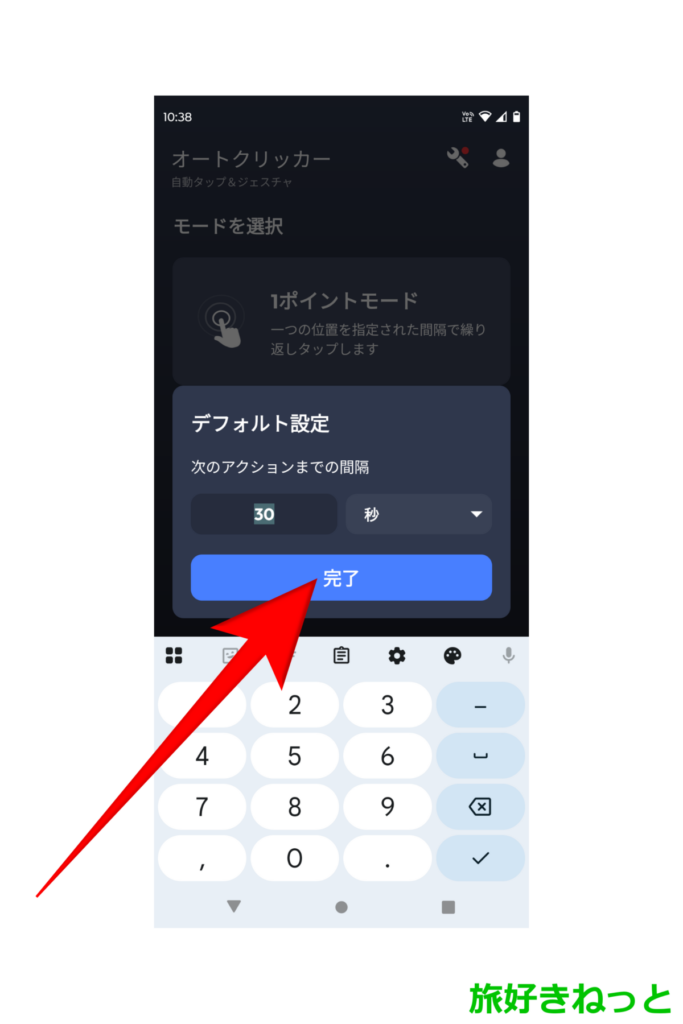
次のアクションまでの間隔が表示されます。先ほど設定した間隔になっていれば、「完了」ボタンをタップします。
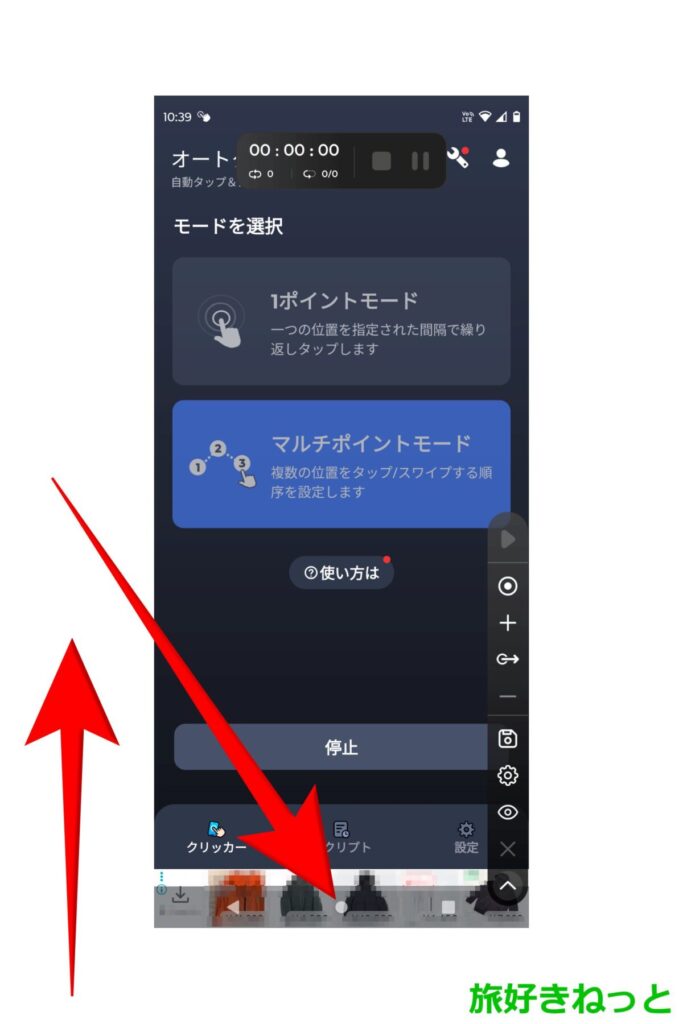
コントロールバーなどが表示されましたが、TikTok Liteでオートクリッカー(自動スワイプ)を使いたいので、オートクリッカーの画面を消します。
消し方は、画面下から上にスワイプしてナビゲーションバーを出し、ホームボタン(〇)をタップします。
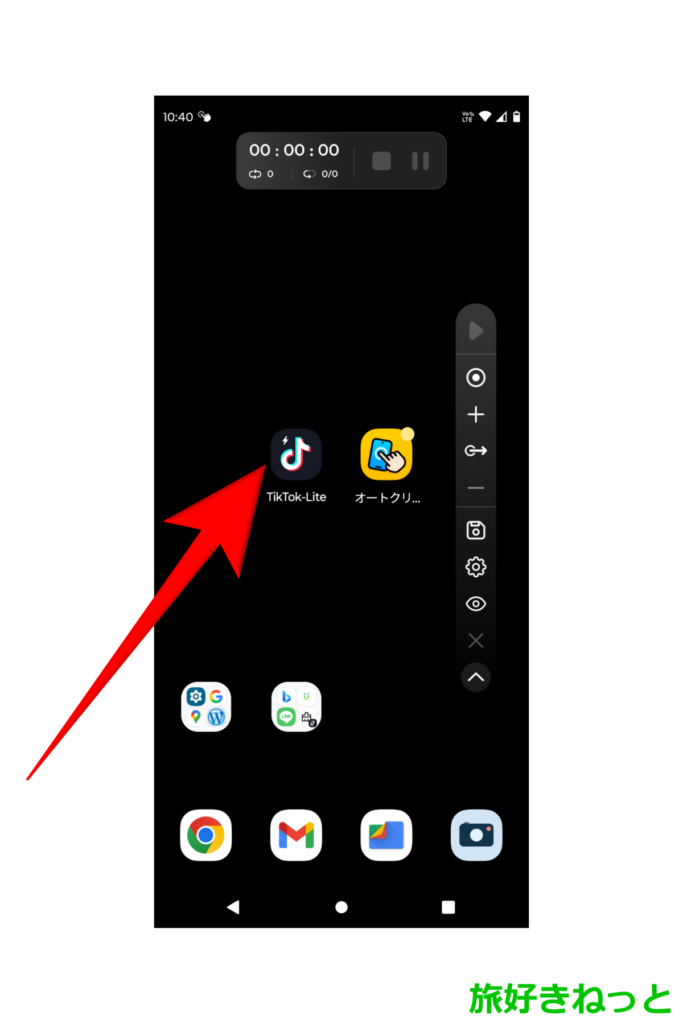
ホーム画面になりましたら、TikTok Liteのアプリをタップして起動します。
TikTok Liteの動画をオートクリッカーで自動スワイプ設定方法
自動スワイプの位置を決める
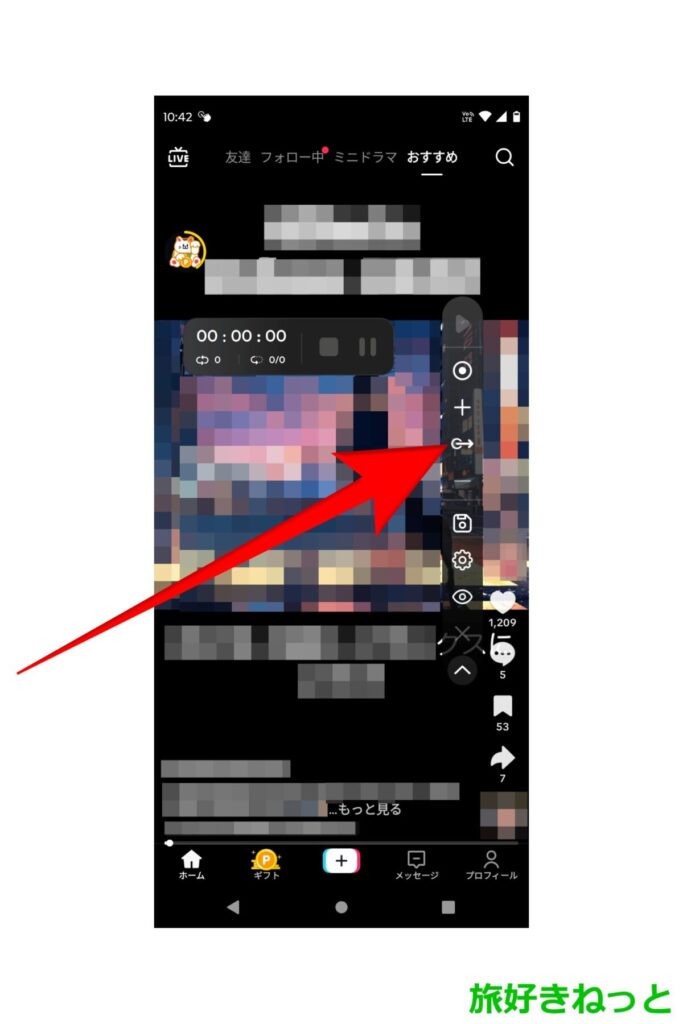
TikTok Liteのアプリを開いてもオートクリッカー(マルチポイントモード)のコントロールバーが常に上に表示されます。
コントロールバーにある矢印アイコン(スワイプアクションを追加)をタップします。
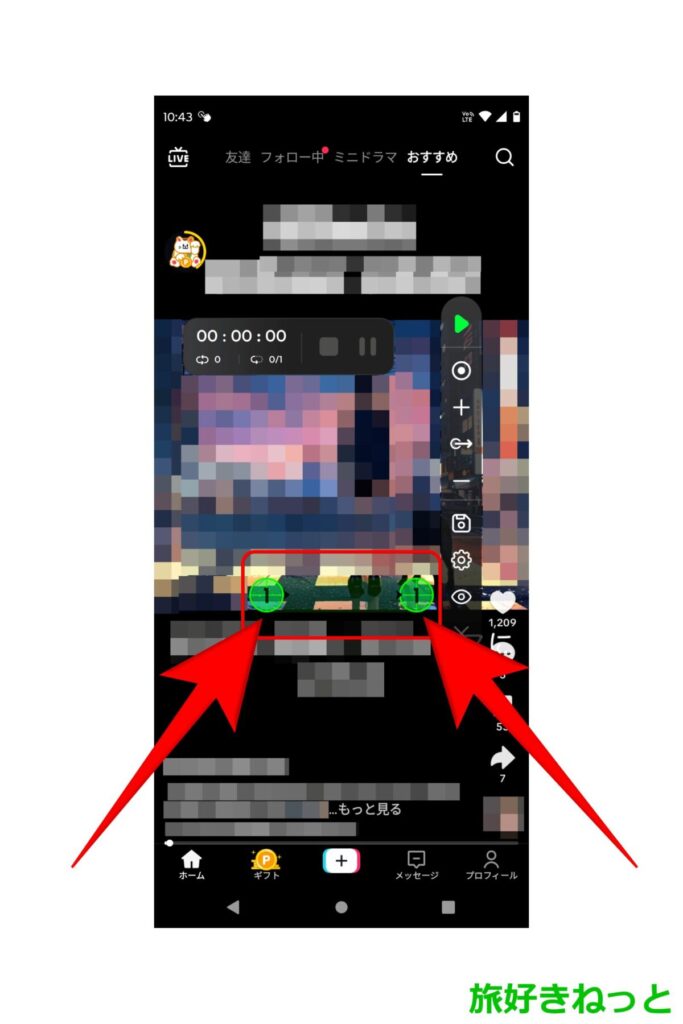
緑色の①マークが2つあり、①マークと①マークが緑色の線で繋がっています。
これが、スワイプアクションになります。
この①マークをどちらでもいいので、タップしながら上の方へ移動して、緑色の線を伸ばしていきます。
もう1つの①マークはタップしながら下の方へ移動します。
①マークには、「上にスワイプさせる」か、「下にスワイプさせる」かの向きがあるので、スワイプしたい向きではなかった場合には、①マークを逆に移動してください。
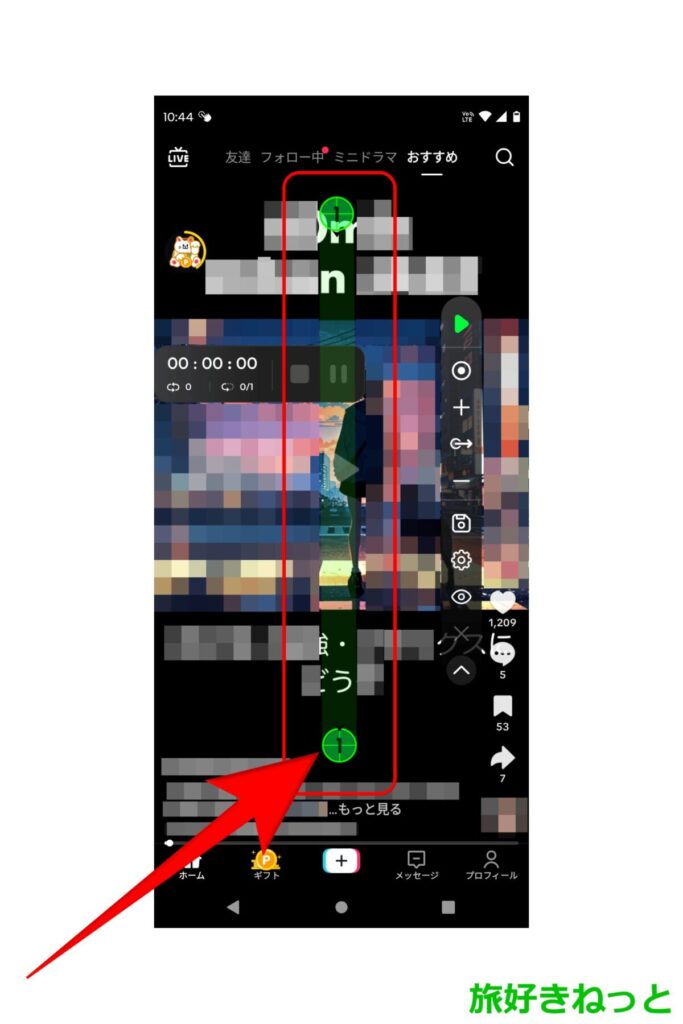
自動スワイプの位置に決まりはありませんが、中央辺りに配置し、①マークは、上側の①は「おすすめ」などが表示されている場所の下あたりに配置し、下側の①は「…もっと見る」などの文字が表示されている場所に重ならないように、文字の上あたりに配置します。
矢印が示す、①マークをタップすると、
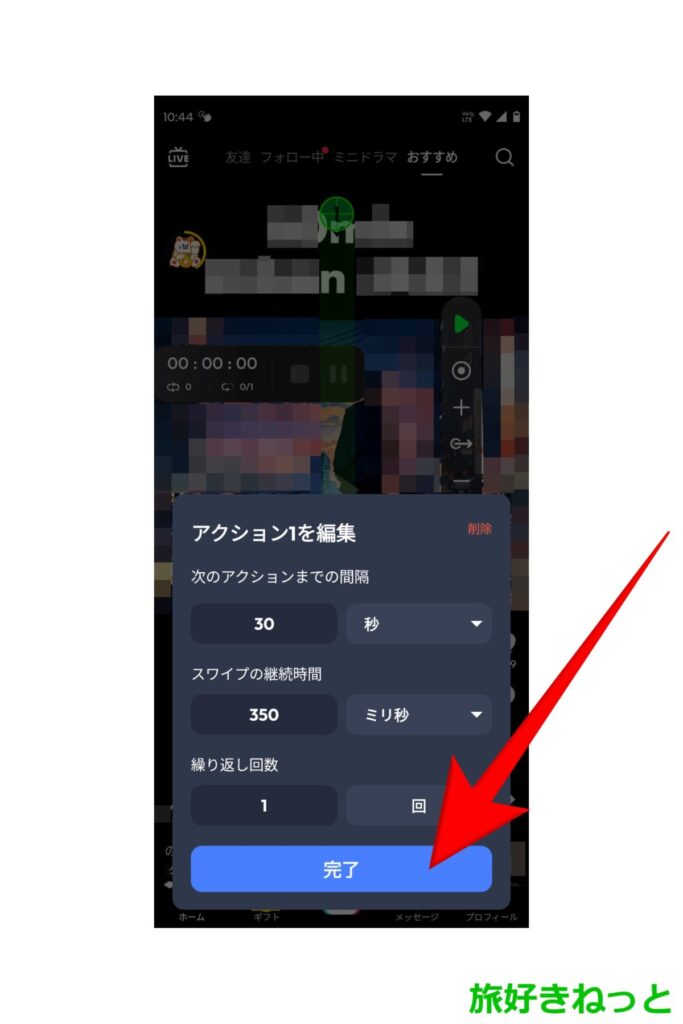
アクション編集画面になります。
ここで設定したアクションは、
・次のアクションまでの間隔:30秒
・スワイプの継続時間:350ミリ秒
・繰り返し回数:1回
です。(※次のアクションまでの間隔のみ設定を変更しています)
「完了」ボタンをタップします。
オートクリッカーの自動スワイプをTikTok Lite動画(ポイ活)上で動かす
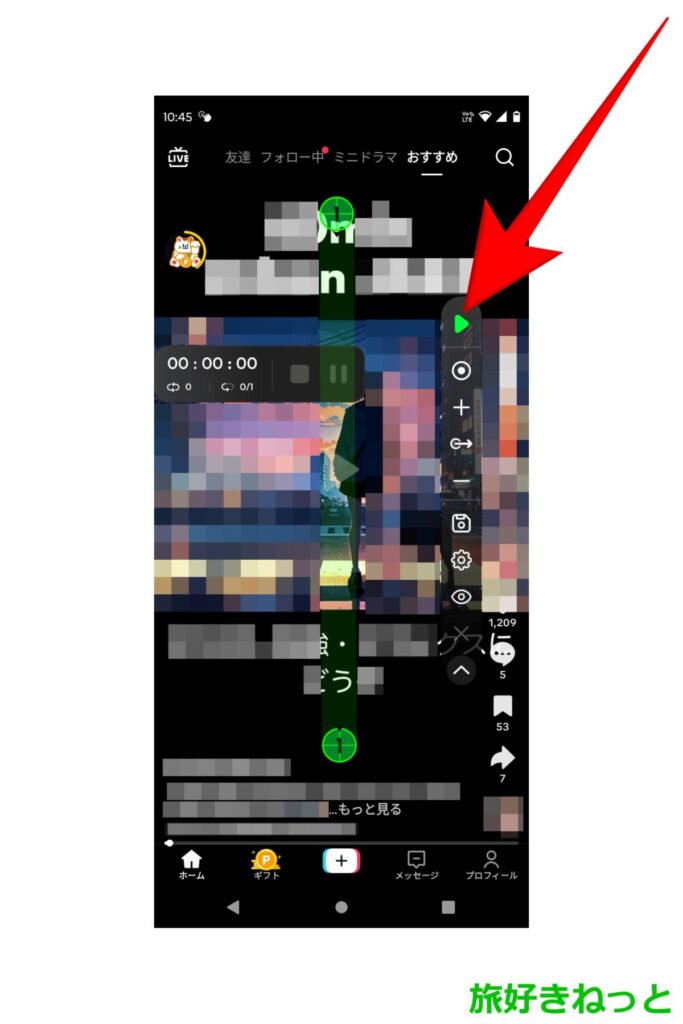
設定が完了しましたら、コントロールバーにある緑色のプレイアイコンをタップします。
オートクリッカーの自動スワイプがプレイ中は、コントロールバーが消えて、①マークと緑色の線、オートクリッカーの実行タイマー(一時停止・停止ボタン付き)が表示されます。
自動スワイプの配置やスワイプの向きについての注意点
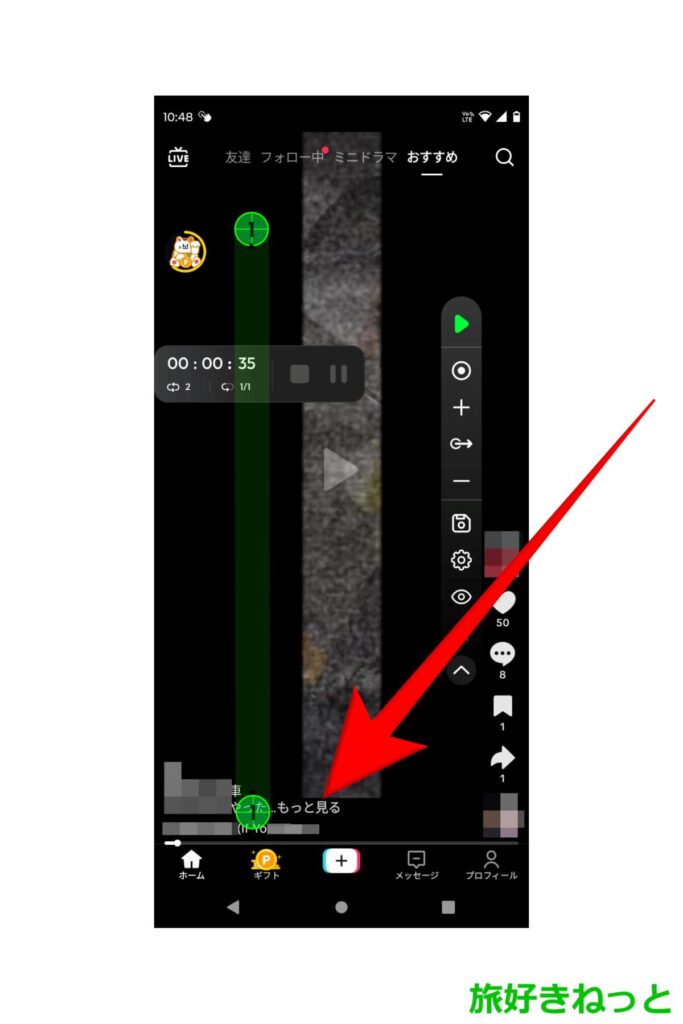
自動スワイプの配置の注意点は、上のスクショ画像のように、「…もっと見る」やリンクがある場所に①マークを配置し、上にスワイプ設定になっている場合には、リンクをタップしてしまうことがあります。
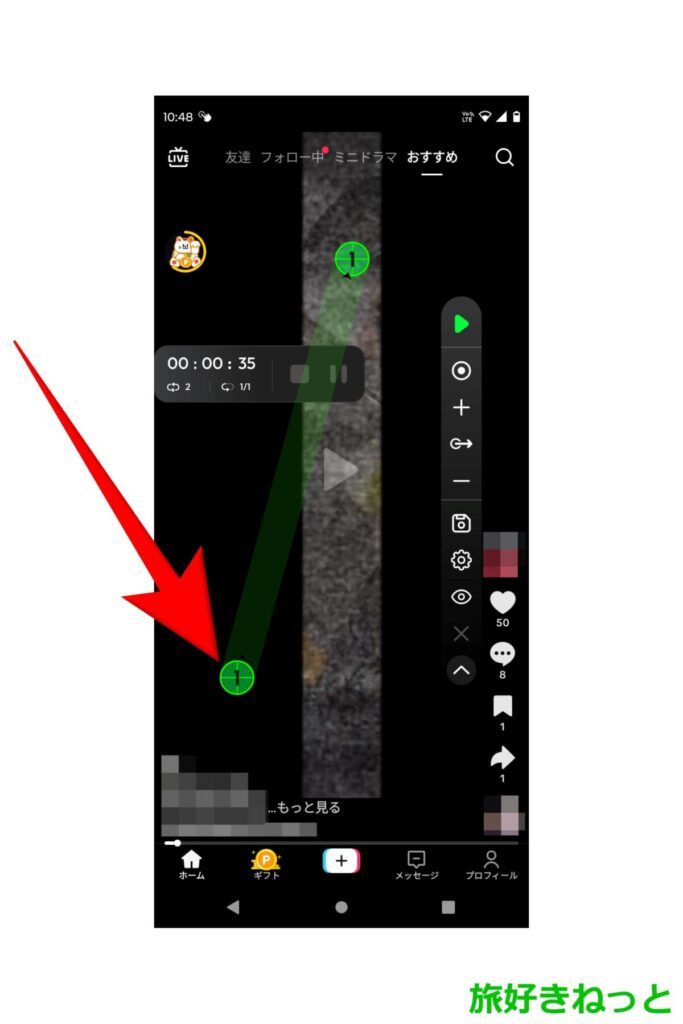
①マークの配置は、「…もっと見る」やリンクの上に重ならないように配置することで、回避することができます。
下にスワイプでどうなるかは試していませんが、同じように配置すると良いと思います。
また、スワイプの向きは、「上にスワイプ」と「下にスワイプ」の設定を①マークですることができますが、TikTok Liteの広告には、「上にスワイプしてインストール」という広告動画が流れてくることがあります。
「上にスワイプ」が基本で、TikTok Liteのおすすめ動画を見てギフトを貯めると思いますが、オートクリッカーの自動スワイプを「上にスワイプ」に設定にしていると、「上にスワイプしてインストール」の広告が流れてきた時に、ここで止まってしまうことがあります。
オートクリッカーの自動スワイプ自体は止まりませんが、広告が表示されたままだと、ギフト(ポイント)は増えていかないです。こうなった場合には手動で広告を消す必要があります。
TikTok Lite用の自動スワイプスクリプトを保存しておくと便利
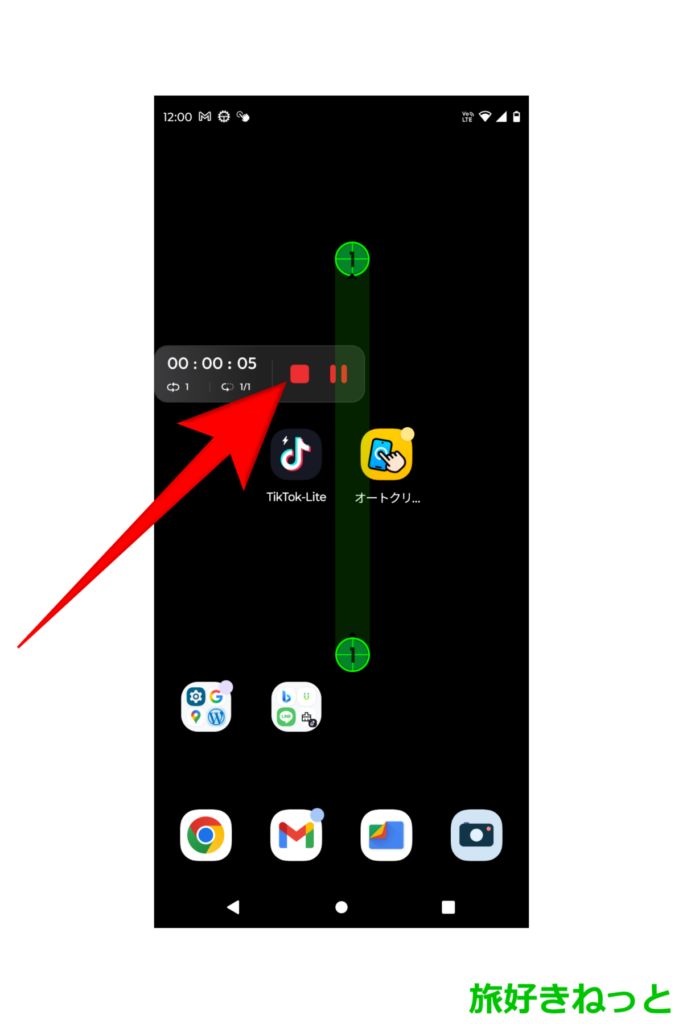
頻繁にTikTok Liteで動画を見てポイ活をしているなら、オートクリッカーの自動スワイプスクリプト設定を保存しておくと便利です。
作成した自動スワイプスクリプトの保存方法は、オートクリッカーの実行タイマー(一時停止・停止ボタン付き)の停止ボタンをタップして、自動スワイプを停止します。
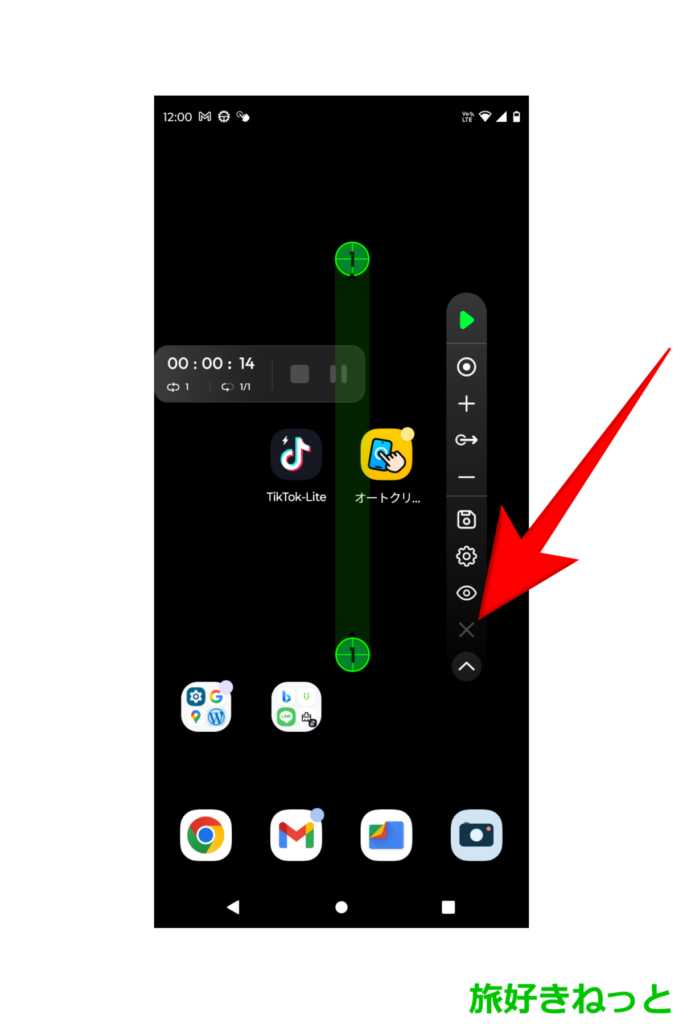
停止ボタンをタップすると、コントロールバーが出現します。
コントロールバーの×アイコンをタップして、サービスを停止します。
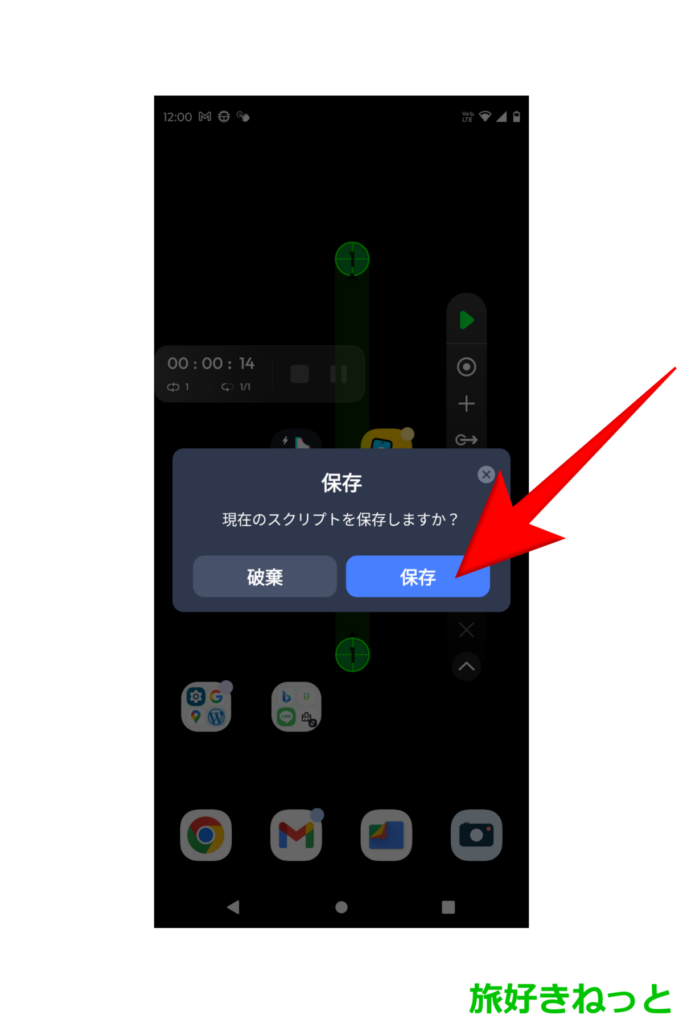
すると、現在のスクリプトを保存しますか?の画面が出現しますので、「保存」ボタンをタップします。
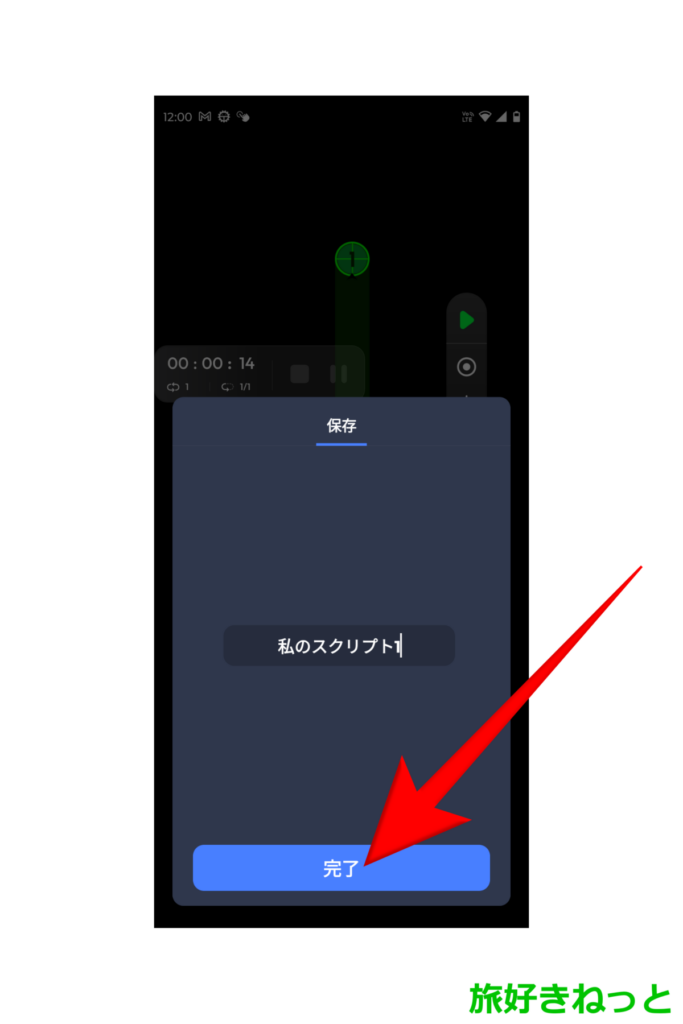
スクリプトの名前を決めます。ここでは「私のスクリプト1」のままで、「完了」ボタンをタップしました。
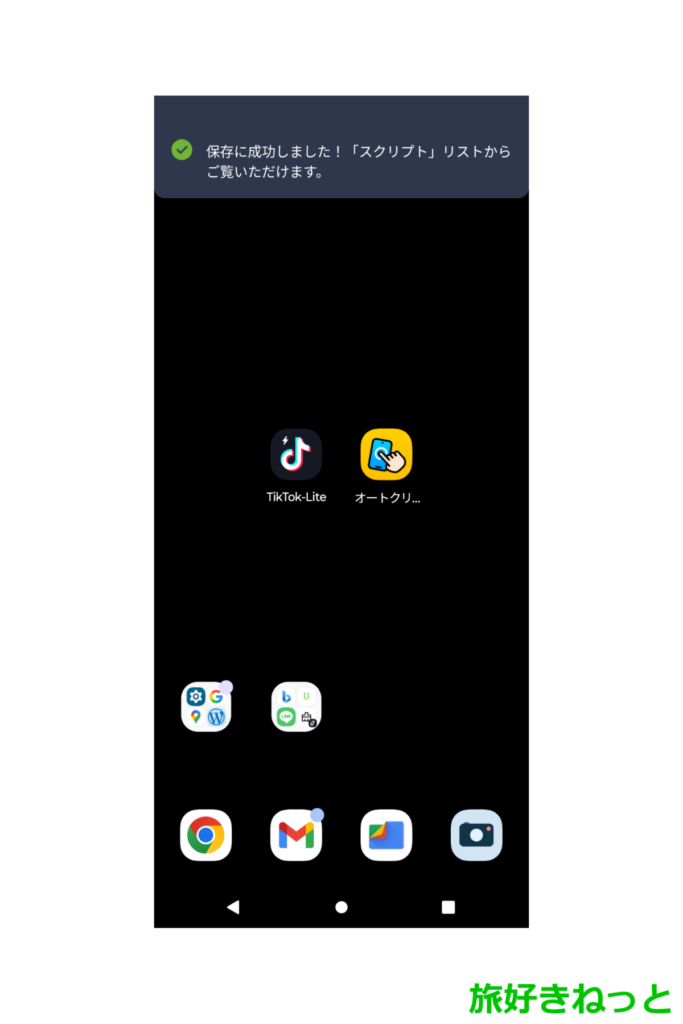
「保存に成功しました!「スクリプト」リストからご覧いただけます。」と上部に表示されましたら成功です。
保存した自動スワイプスクリプトを動かす
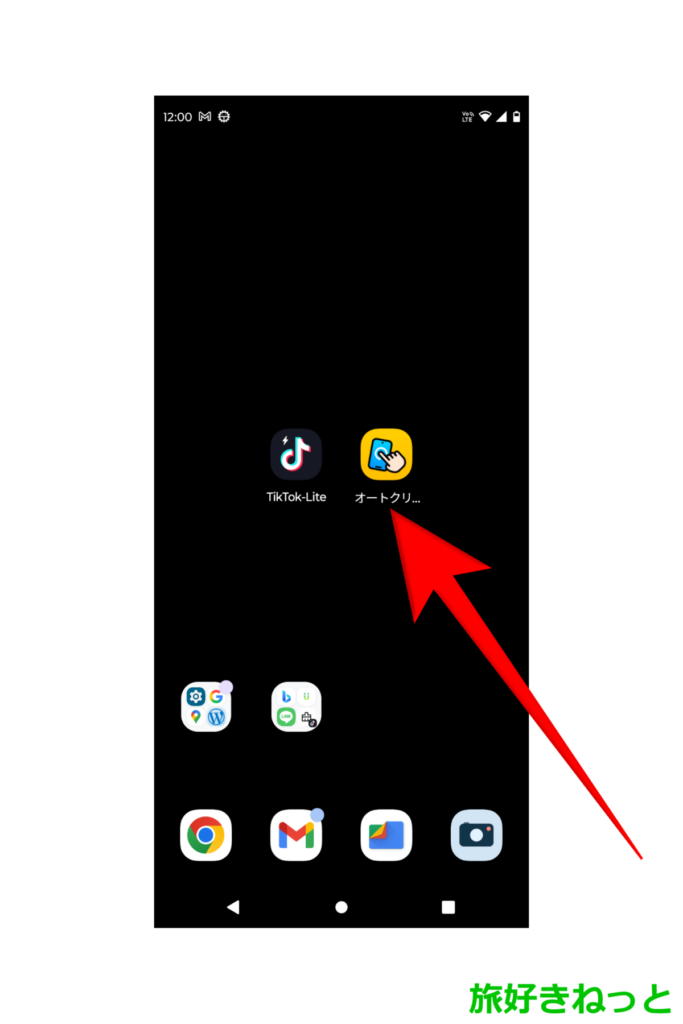
オートクリッカーのアプリを起動します。
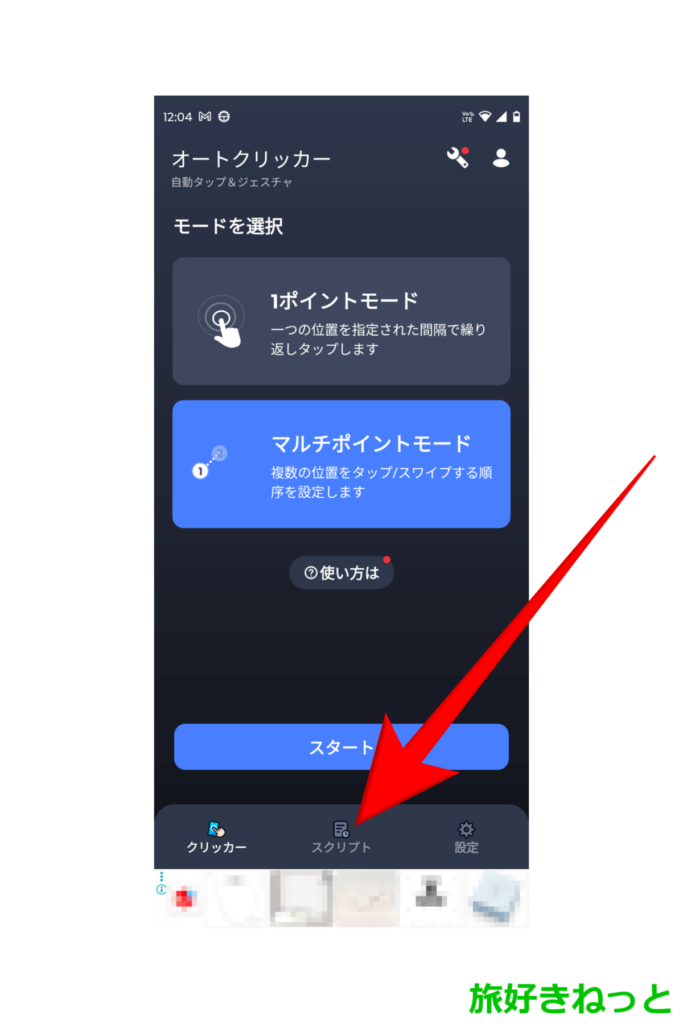
オートクリッカーの画面下部にある「スクリプト」をタップします。
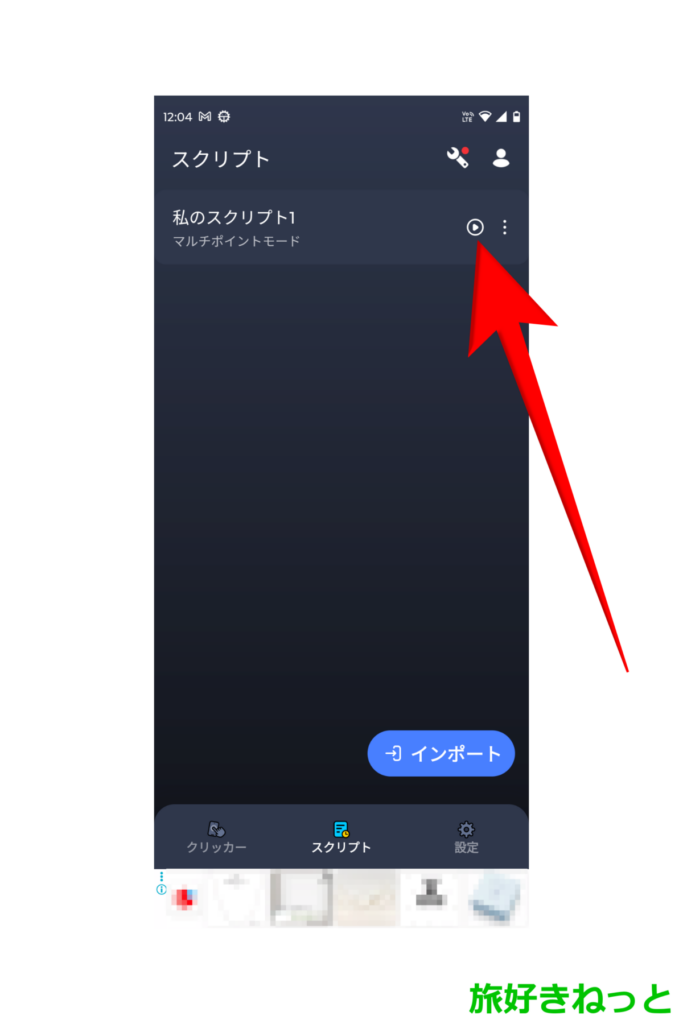
すると、先ほど作成した「私のスクリプト1」が保存されているので、再生マークのアイコンをタップします。
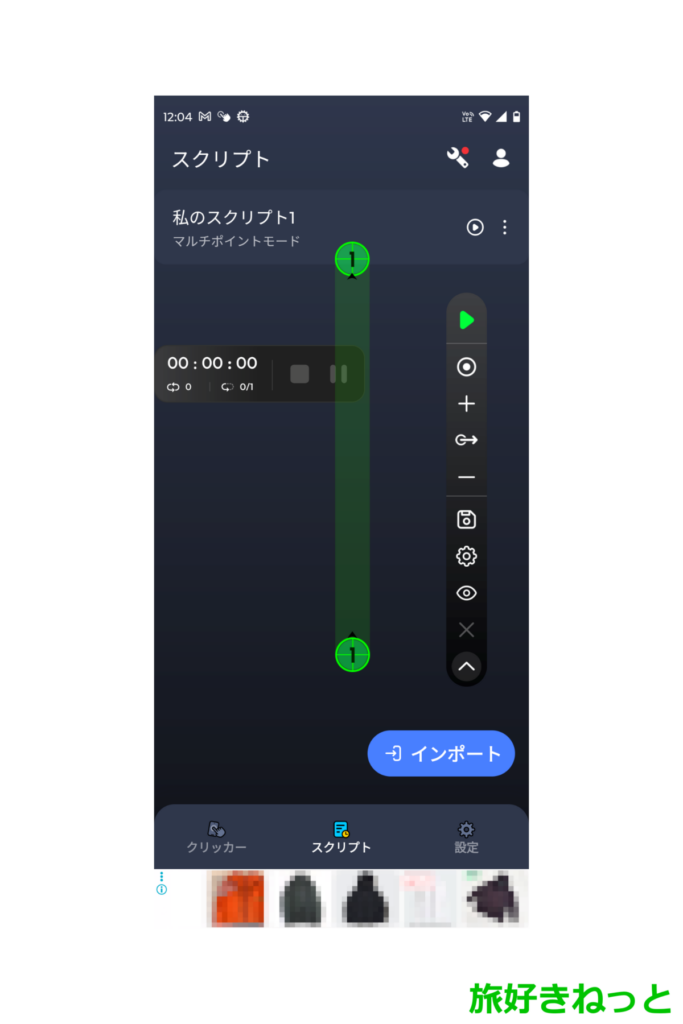
すると、保存した自動スワイプの設定で、①マークの配置、コントロールバーの配置、オートクリッカーの実行タイマー(一時停止・停止ボタン付き)の配置が表示されます。
スクリプトの保存方法は他にもありますが、直感的なやり方にしました。
オートクリッカーの自動スワイプでTikTok Lite動画のポイ活をしてみた感想
TikTok Liteで動画を見てポイ活するのを手動で3日ほどやっていましたが、3時間(180分)も見ているのに疲れてしまいました。
また、ポイ活用60分放置動画みたいなのが流れてきて試してみましたが、ゲージの進みがめちゃくちゃ遅かったです。
TikTok Liteのアプリに自動スクロール機能が付いていなかったので、オートクリッカーの自動スワイプを使ってみましたが、ゲージの進みも良く、ギフト(ポイント)もきちんと貯まります。
ただし、TikTok Liteのおすすめ動画には、広告を挟む仕様になっており、オートクリッカーの自動スワイプで30秒間、広告を表示することになります。
しかも、広告を頻繁に挟むので、3時間(180分)以上の自動スワイプをしないと、フルでポイントを貯めることはできないです。
「30秒に1回スワイプ」という設定であれば、「動画をしっかり視聴している優良ユーザー」として運営から見てもらえる可能性はありますが、TikTok Liteのポイ活は拘束時間が長過ぎます。
TikTok Liteのポイ活をやるくらいなら、Microsoft Rewardsのポイ活をおすすめします。毎月1000円くらいは貯まるので、Amazonギフト券に交換しています。詳しくはこちらの記事で↓
TikTok Liteのポイ活は拘束時間が長いですが、Microsoft Rewardsのポイ活は1日10分もあれば終わりますよ。ご参考までに。
TikTok Liteで自動スクロールがない時の対処法|ポイ活向けオートクリッカーアプリでスワイプを自動化する方法については以上になります。