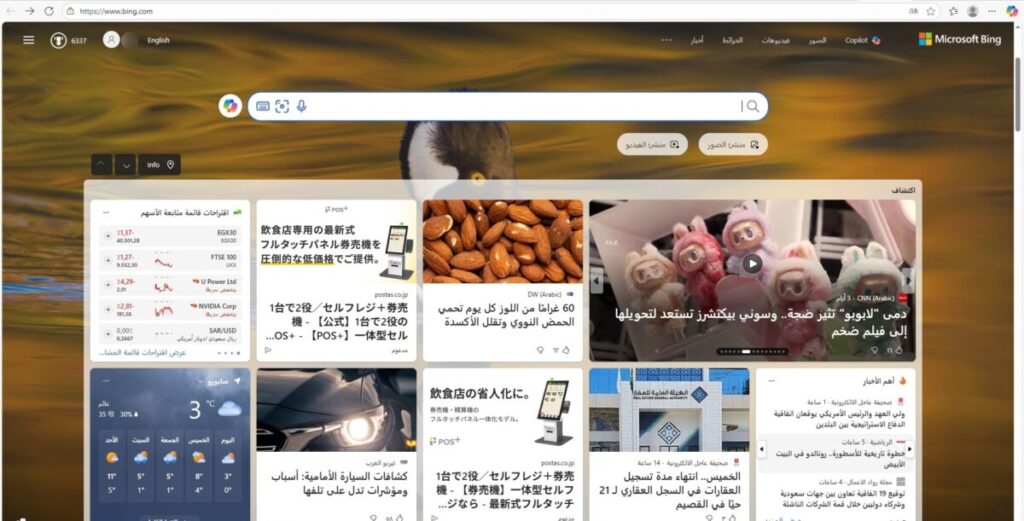
Microsoft Edgeの言語が突然アラビア語に変わり、RewardsやMSNニュース、Bing検索まで外国語表示になったときに、日本語へ戻す方法をご紹介します。
目次
Edgeの言語をアラビア語(外国語)から日本語に戻す手順
Bingのトップページ(ホーム画面)を開く
Bingのトップページ(ホーム画面)のURLはこちら⇒https://www.bing.com/
現在の国のニュースと設定言語で表示されます。
ホーム画面を日本語翻訳して「簡単な設定とリンク(ハンバーガーメニュー)」を表示
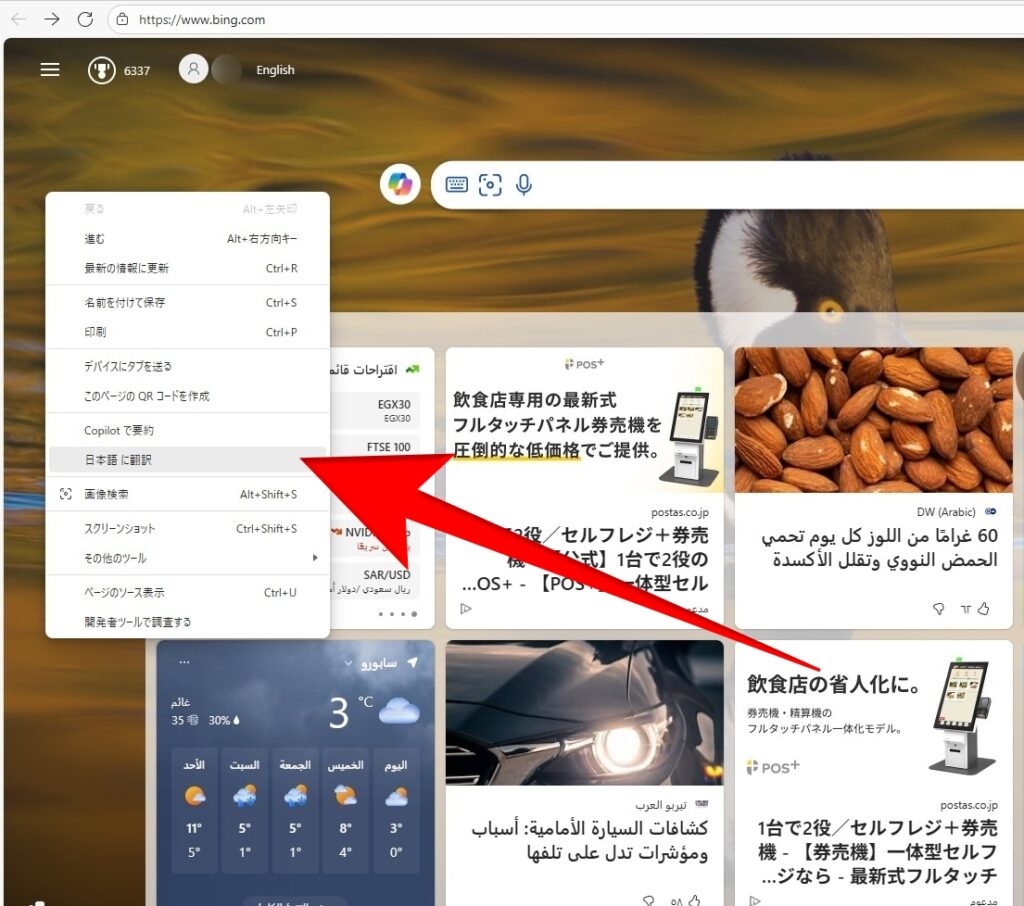
Bingのトップページ(ホーム画面)がアラビア語や外国語になっていると、「簡単な設定とリンク」画面に何が書いてあるのかが分かりにくいので、日本語に翻訳します。
やり方は、画面上でマウスを右クリックすると、右クリックメニュー(正式にはコンテキストメニュー)の一覧の中に「日本語に翻訳」があるのでクリックします。
すると、アラビア語や外国語が日本語に翻訳されて表示されるようになります。
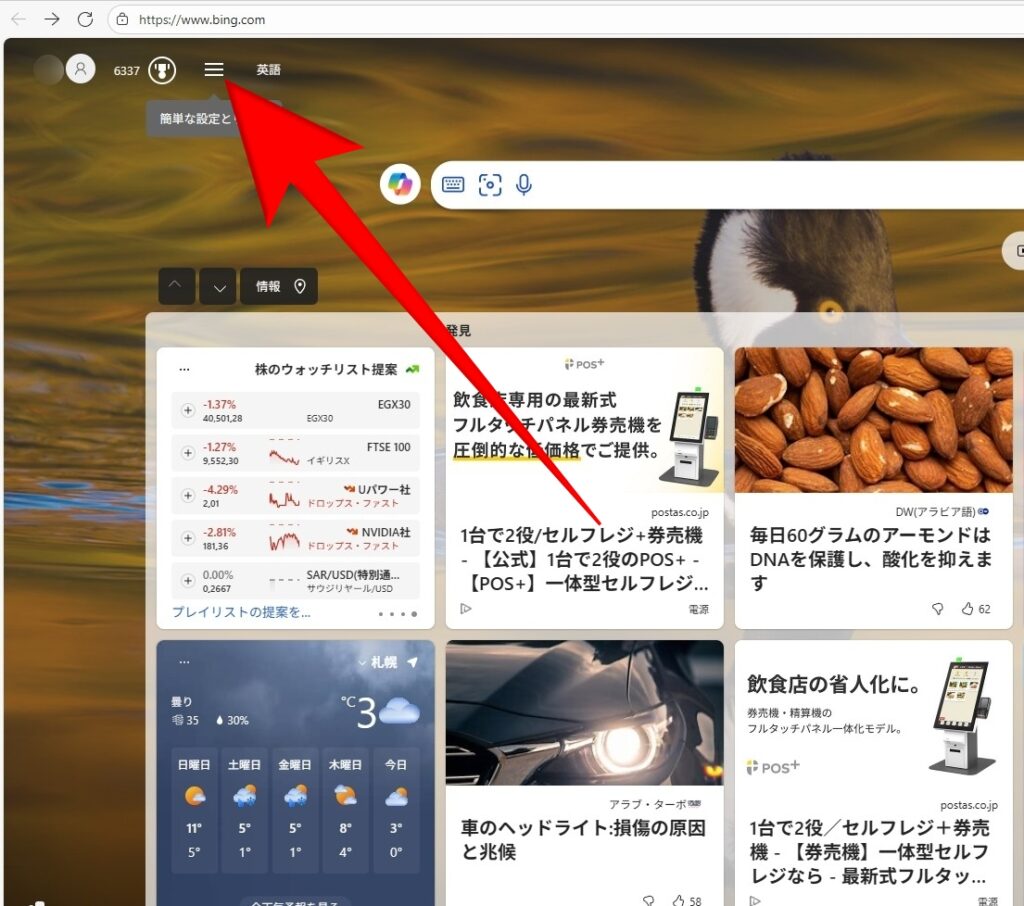
三本線(≡)マーク(ハンバーガーアイコン)をクリックすると、ハンバーガーメニューが表示されます。
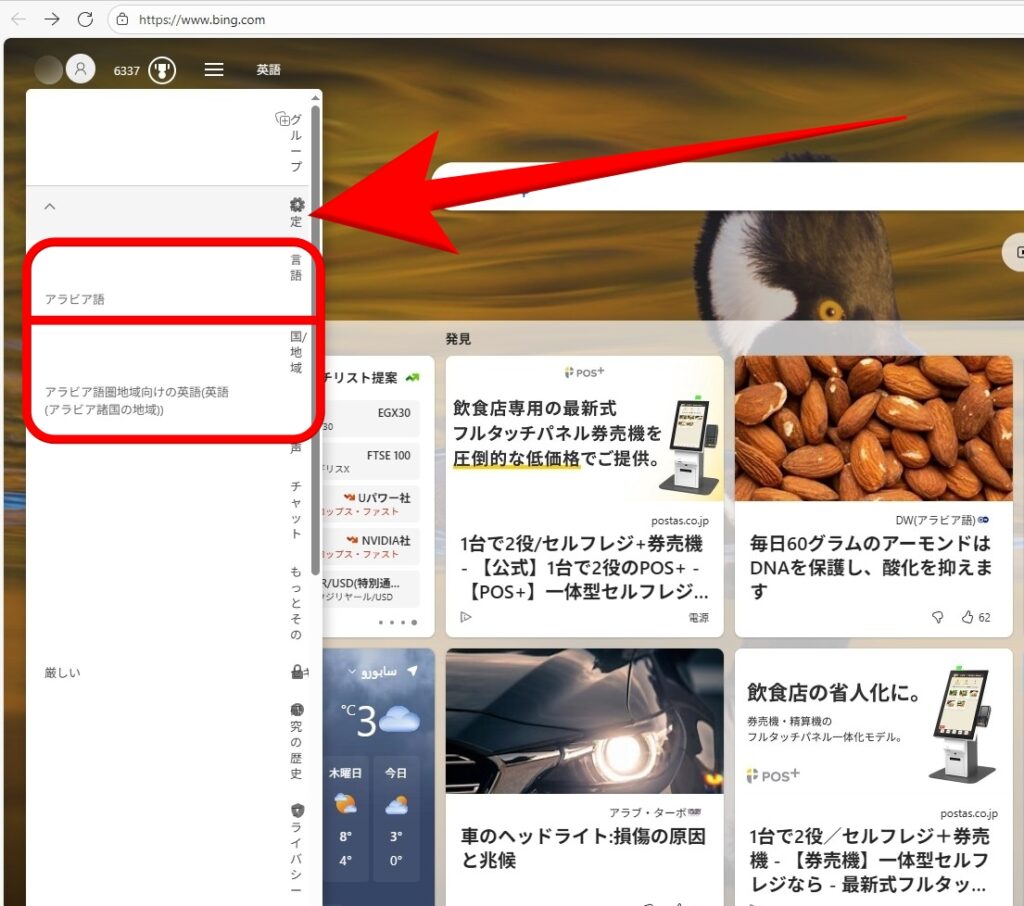
歯車アイコン(設定)をクリックすると、「言語」と「国/地域」が表示されます。
ここの言語や国/地域が、アラビア語や外国語になっているので日本語に戻します。
「言語」をクリックしてください。
「表示言語」設定
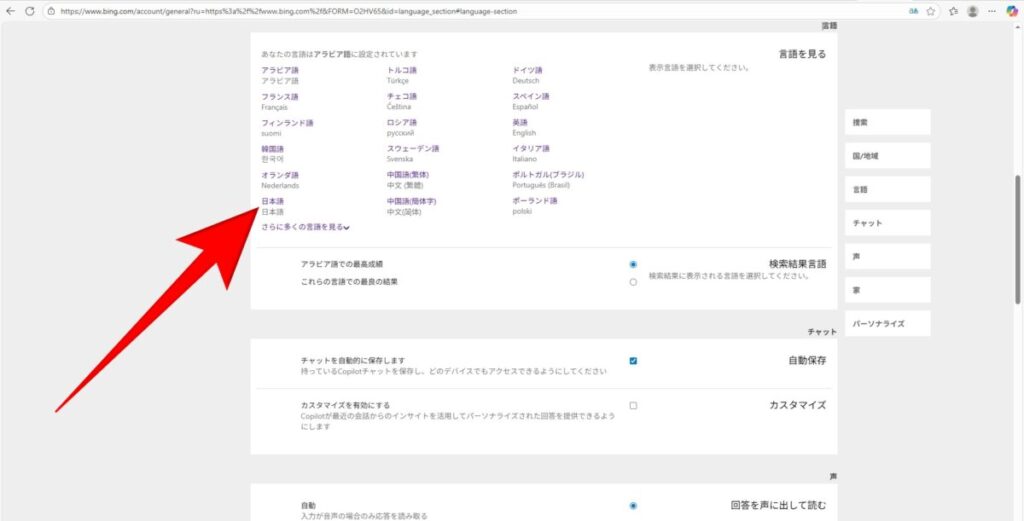
「あなたの言語はアラビア語に設定されています」と表示されているので、表示言語を選択で「日本語」をクリックします。
「国/地域」設定
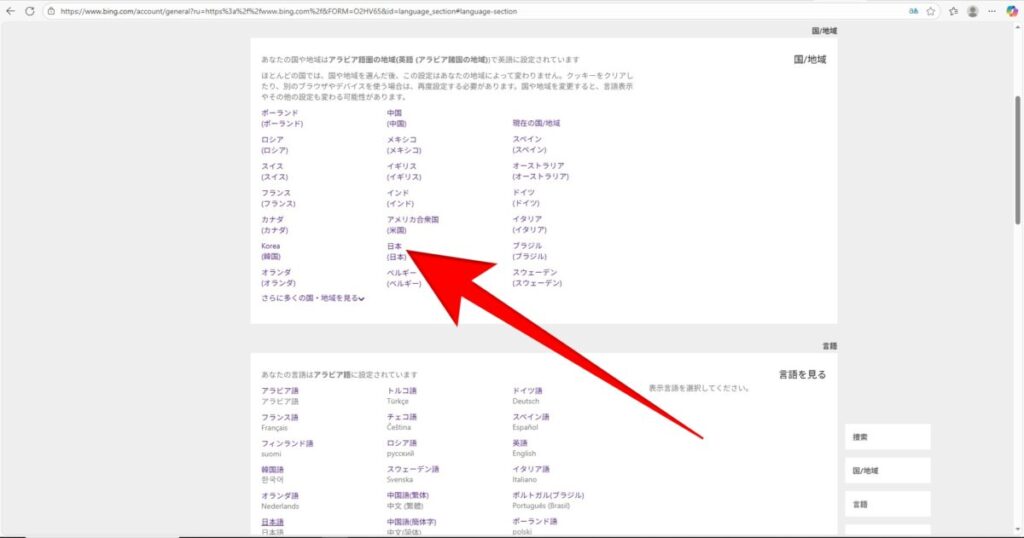
「表示言語」設定から上へスクロールすると、「国/地域」設定があります。
ここも、「あなたの国や地域はアラビア語圏の地域(英語(アラビア諸国の地域))で英語に設定されています」となっているので、「国/地域」に日本語を選択クリックします。
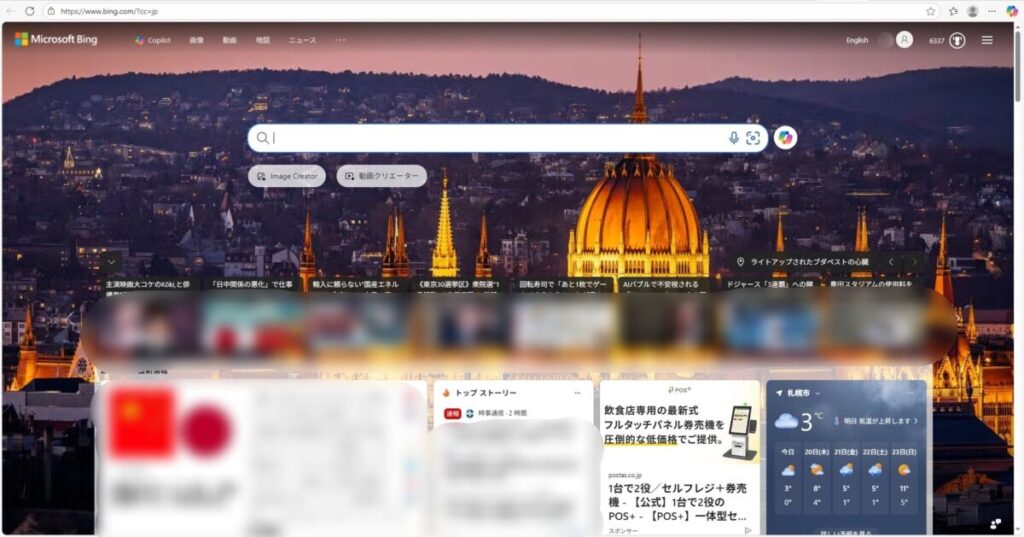
すると、Bingのトップページ(ホーム画面)が表示されます。
日本のニュースになっていれば、「国/地域」が日本に変更されています。
「表示言語」・「国/地域」を最確認してみる
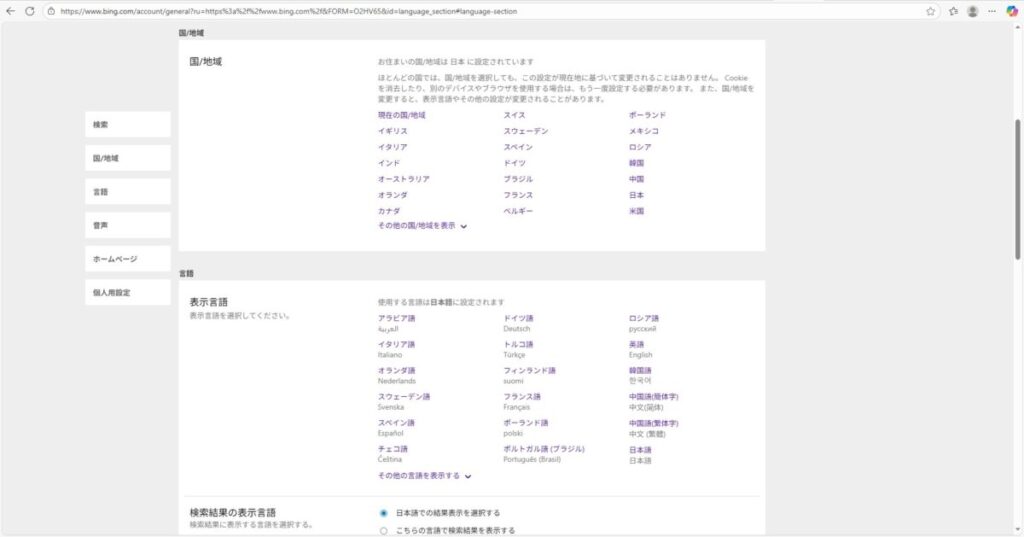
すでにBingのトップページ(ホーム画面)が日本のニュースになっていれば、ハンバーガーメニューの表示言語も日本語になっています。
■国/地域:お住まいの国/地域は日本に設定されています
■表示言語:使用する言語は日本語に設定されます
といった表示になっていれば、RewardsやMSNニュース、Bing検索なども日本語で表示されています。
以上です。